Page obsolète
Cette page n'a pas été mise à jour depuis plusieurs années et n'est conservée que pour référence. Le contenu peut être inapplicable.
Serveur Web
Apache2 + PHP + mysql
Apache
Apache est un serveur web.
Installation
sudo apt-get install apache2
Test
Aller sur http://127.0.0.1/ et voyez si ça répond (remplacer 127.0.0.1 par l'IP du serveur)
PHP
PHP est un langage interprété, exécuté côté serveur pour générer du code HTML.
Installation
sudo apt-get install php php-mbstring
Test
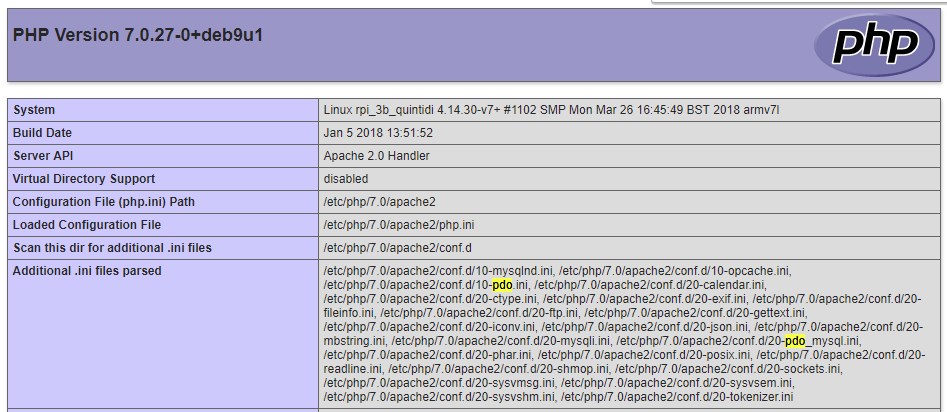
Ajouter un fichier phpinfo.php dans le répertoire où apache a configuré le site par défaut (normalement /var/www/html :
Puis aller sur la page http://127.0.0.1/phpinfo.php
On doit avoir une grande page d'informations php ressemblant à ça :
mysql
mysql est un serveur de base de donnée.
Installation
sudo apt-get install mysql-server php-mysql
Test et config user root
Se connecter avec le compte root :
sudo mysql --user=root
Supprimer et recréer le compte root :
DROP USER 'root'@'localhost';
CREATE USER 'root'@'localhost' IDENTIFIED BY 'votre_mot_de_passe';
GRANT ALL PRIVILEGES ON *.* TO 'root'@'localhost';
Restart apache
Pour que mysql soit bien pris en compte sur le serveur web php, il faut restart le service :
sudo systemctl restart apache2
Administration avec phpmyadmin
phpmyadmin est une interface web développée en php qui mermet d'administrer une bdd de manière graphique.
Installation
sudo apt-get install phpmyadmin
Faire un lien symbolique vers le répertoire où phpmyadmin a été installé :
sudo ln -s /usr/share/phpmyadmin /var/www/html/pma
Utilisation
Aller sur http://127.0.0.1/pma
Ressources
https://raspbian-france.fr/installer-serveur-web-raspberry-lamp/