Lithophanie
Traitement photo
- Sélectionner la photo, la retoucher si besoin et l'enregistrer.
- Aller sur http://3dp.rocks/lithophane/
- Cliquer sur "image" et sélectionner le fichier
- Aller dans "settings" puis "model settings" et changer le premier paramètre (maximum size MM) pour donner la grandeur du plus long côté
- Aller dans "image settings" et mettre "negative image".
- Vérifier en cliquant sur "model" que les parties sombres sont bien plus épaisses que les parties claires.
- Choisir la forme
- Download
Slicer
- Lancer le slicer (Cura, Simplify3D, etc.)
- Importer le fichier STL téléchargé
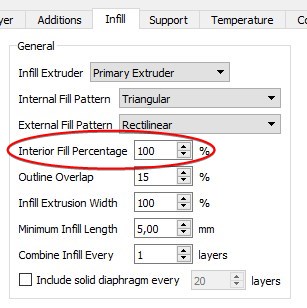
- Mettre le infill à 100%
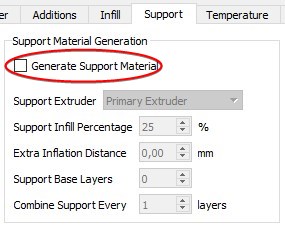
- Ne pas générer de support
Exemple sous Simplify3D :
- Cliquer sur importer
- Sélectionner le fichier STL
- Edit Process Settings (en abs à gauche)
- Onglet "infill"
- Interior Fill Percentage = 100%
- Onglet "support"
- Décocher "Generate support material"
- Cliquer sur "Prepare to print"
- Vérifier les statistiques prévisionnelles en haut à gauche
- Cliquer sur "Save Toolpaths to Disk"
Impression
L'impression d'une lithophanie se fait généralement en blanc. Voir tutoriel sur la page impression3d
Ressources
https://www.youtube.com/watch?v=y63sVpeViXo