Numérisation de VHS
Ce qu'il faut savoir pour numériser des vielles VHS (films caméscopes par exemple).
Matériel
Nous avons besoin de :
- Magnétoscope (si possible de bonne qualité)
- Un module d'acquisition :
- LogiLink VG0001B qui est peu onéreux (15/20€). ça a été mon premier choix mais trop mauvaise qualité et impossible de numériser du SECAM.
- Dazzle DVD Recorder : parfait. acheté 20/25€ sur le bon coin.
Il faut brancher le magnétoscope au module d'acquisition par des câbles RCA (ou SVIDEO), si besoin par le biais d'une prise péritel. Le module se branche en USB sur le PC.
Le Logilink VG0001B est normalement automatiquement détecté par Windows 10 (pas besoin de drivers supplémentaires).
Par contre le Dazzle nécessite des drivers pour windows 10 : ICI
Formats Vidéo
VHS/Hi8
Je suis confronté à plusieurs formats physiques différents : VHS, VHS-C et Hi8.
- VHS = Grosses cassettes de capacité 120 à 240 minutes. Lisible dans un magnétoscope classique
- VHS-C = Petites VHS compactes utilisées dans le caméscope GULLY. Peuvent être lues dans un magnétoscope à l'aide d'un adaptateur.
- Hi8 = Format plus petit de cassette utilisées dans le caméscope SUAREZ. Pas d'adaptateur disponible pour lire ces cassette directement sur un magnétoscope : il faut absolument un caméscope Hi8.
Par ailleurs, il existe plusieurs format de vidéo. Notamment pour gérer la couleur. En france, c'était le format SECAM le plus répandu et donc utilisé par le caméscope GULLY. Le caméscope SUAREZ utilise le format PAL ou NTSC. C'est une donnée importante à connaître lors du choix du matériel car les modules d'acquisition bas de gamme prennent rarement en compte le format SECAM.
Fichiers numériques
Lorsqu'un fichier est numérisé, nous pouvons avoir une multitude de possibilité au niveau du choix des différents codecs (audio et vidéo). Il y a un compromis à trouver entre la taille du fichier, et la qualité de la vidéo qui est variable en fonction du codec et des paramètres d'encodage choisis.
Par ailleurs, les formats sont inégaux face à la facilité d'édition des fichiers. Le format H264, par exemple, est très répandu car on peut obtenir un excellent rapport Qualité/Volume mais il est difficilement éditable dans certains cas. Le format MPEG-2 est plus adapté au montage mais sera beaucoup plus volumineux.
Après de nombreux essais, j'ai finalement opté pour les formats suivants :
- Capture au format MPEG-2
- Edition du fichier MPEG-2 pour découpage ou "strip"
- Export au format H264 (bitrate 6 Mbit/s)
Logiciel
Méthode actuelle
J'utilise aujourd'hui le logiciel Pinnacle Studio 20 (téléchargeable ici : x64 ou x86). Il me permet de faire l'acquisition (au format MPEG-2, l'édition et l'export au format H264. Il a une fonctionnalité très pratique pour l'utilisation que j'ai : Auto-détection de scènes.
📥 Acquisition
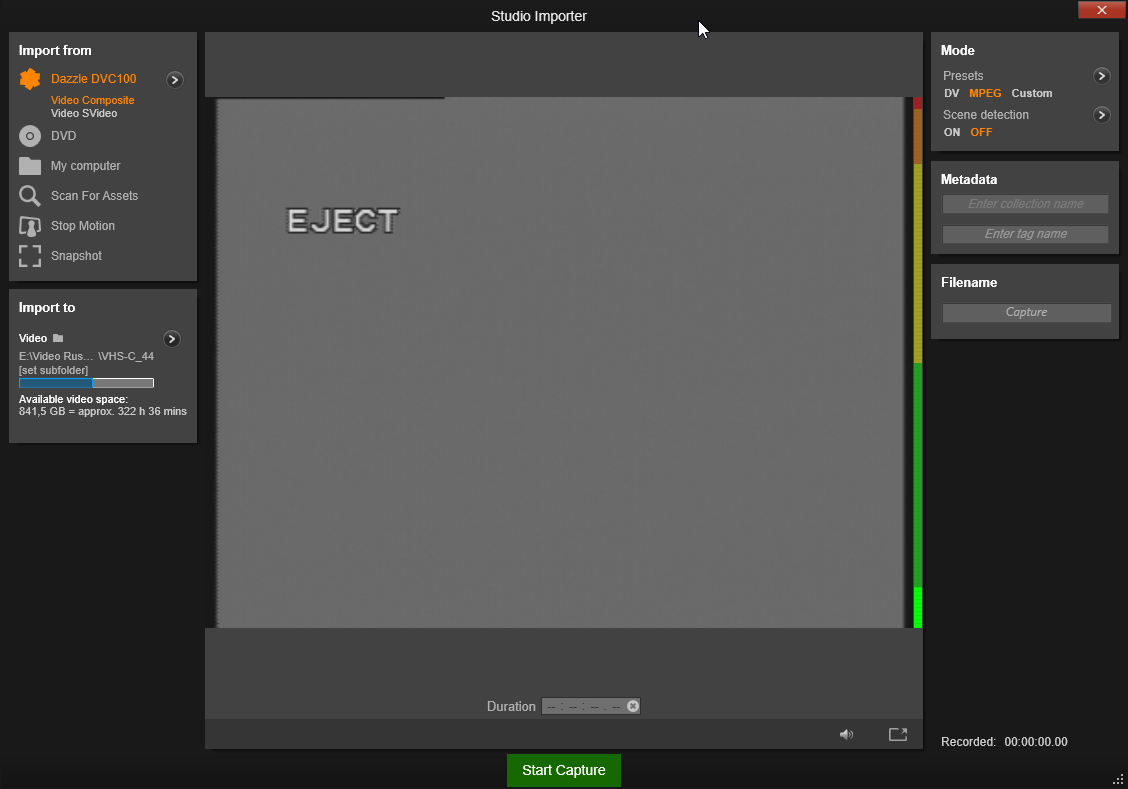
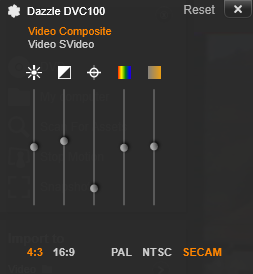
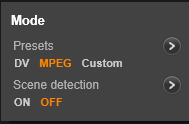
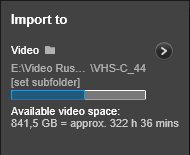
Dans le logiciel, cliquer sur le bouton import. Si le driver est bien installé, le matériel apparaît en haut à gauche (Dazzle DVC100 pour ma part). Cliquer dessus, puis sur vidéo Composite. Cliquer ensuite sur la petite flèche à droite pour pouvoir choisir le format de vidéo (PAL, NTSC ou SECAM). Choisir ensuite le format d'acquisition (je recommande MPEG) en haut à droite. Enfin, choisir l'emplacement du fichier à produire en bas à gauche.
Il suffit alors de cliquer sur Start Capture tout en lançant la lecture sur le magnétoscope après avoir réglé le timer si on le souhaite (champ Durantion).
Cette opération produit un fichier MPEG-2 (extention = .mpg)
✂️ Édition
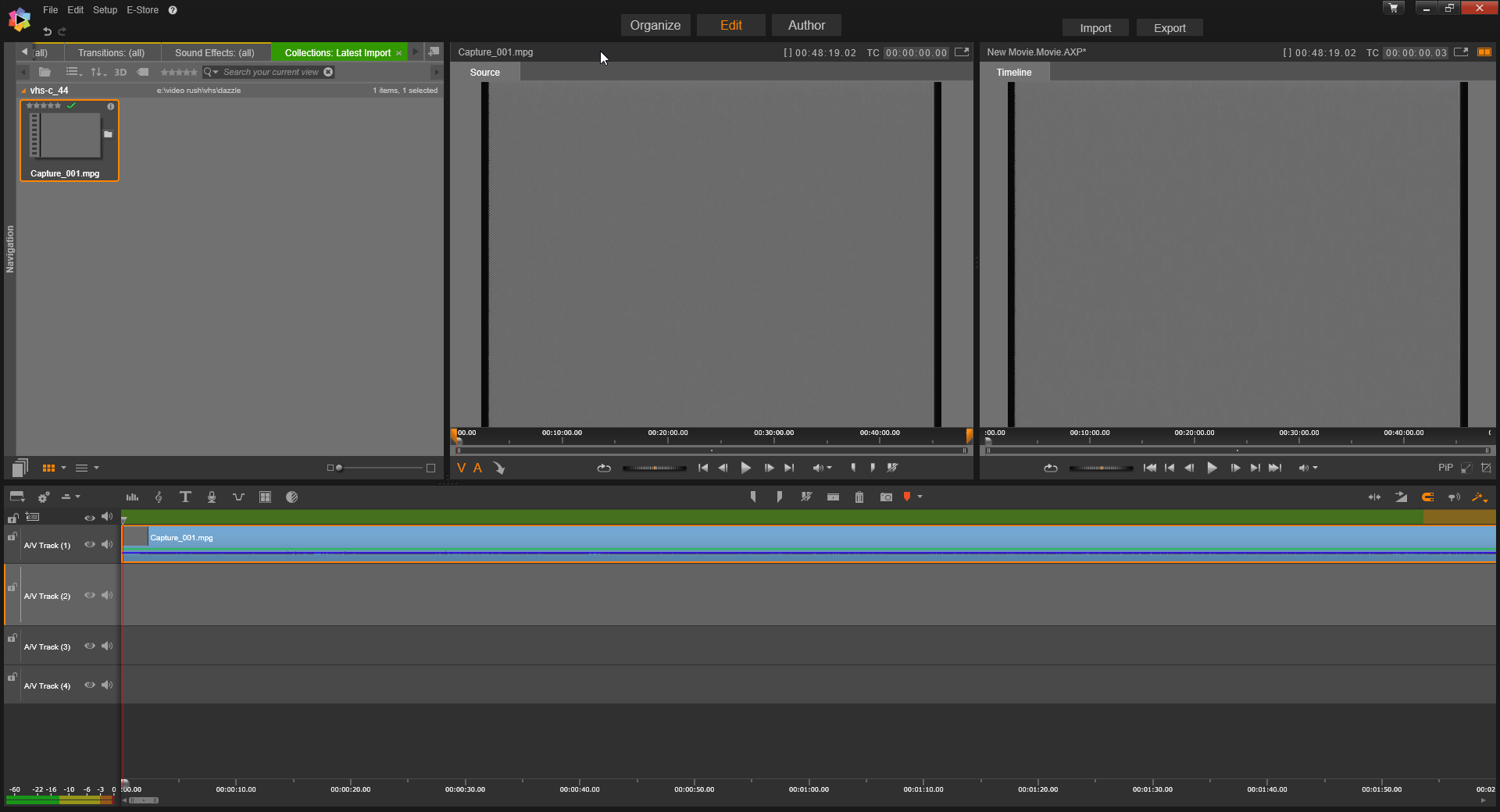 Après avoir quitté le module d'importation, faire File > New > Movie pour créer un nouveau projet. Effectuer un cliquer/glisser du fichier capturé s'il n'est pas déjà présent dans le volet de navigation.
S'il une détection de scène est souhaitée, faire un clic droit sur le fichier et choisir Detect scenes > Content. Le logiciel détectera alors automatiquement les changements d'images brisques et découpera toutes les scènes dans la time line de montage (en bas).
Cliquer-glisser ensuite le fichier ou les scènes détectées sur la timeline pour pouvoir éditer les vidéos. Il est alors possible de faire un montage, en coupant certaines scènes, en déplaçant, en modifiant les couleurs, en ajoutant de la musique, etc. Pour ma part, je souhaite seulement exporter un fichier par scène. Je place donc les marques (  ) en début et en fin de scène pour définir la zone à exporter.
📤 Exportation
On clique enfin sur Export pour produire le fichier final, au format H-264 (MPEG-4) pour ma part. On peut choisir des paramètres d'exportation prédéfinis mais j'ai personnellement personnalisé les choses comme suit (cliquer sur Advanced) :
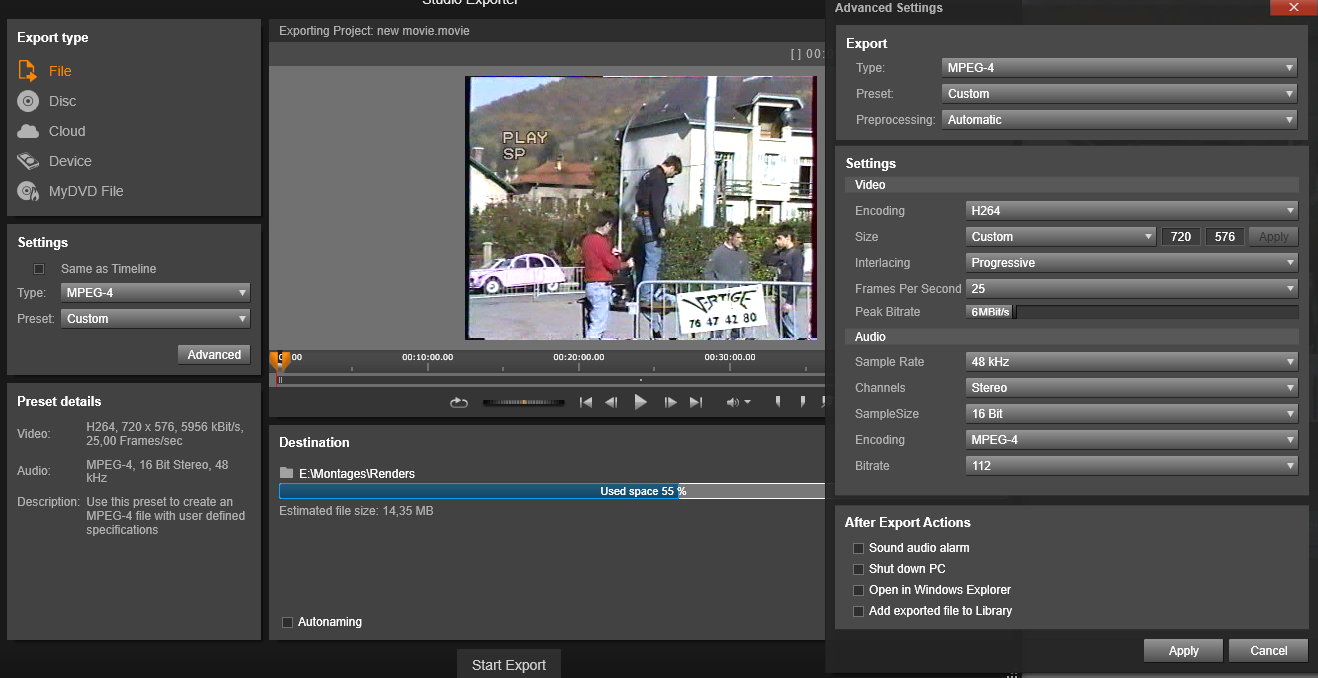
Il ne reste plus qu'à cliquer sur Start Export.
Ancienne méthode
Cette méthode ne permet pas de régler le mode d'acquisition sur "SECAM". Je l'ai donc abandonné quand j'ai eu besoin de ce format.
C'est assez galère de trouver un logiciel d'acquisition gratuit. J'ai utilisé le logiciel (assez ancien) fourni avec le module d'acquisition : Honestech VHS to DVD 3.0 SE.
Je l'ai placé ici avec le numéro de série.
Utilisation de VHS to DVD 3.0
- Lancer le logiciel.
- Rester dans l'onglet "Capturer".
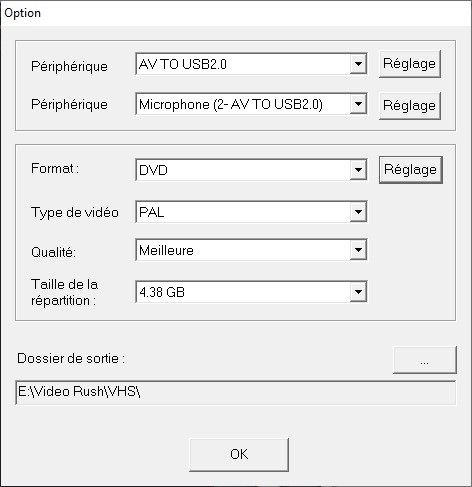
- Cliquer sur Option et effectuer les réglages souhaités (cf screenshot).
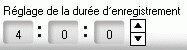
- Si besoin, régler une durée d'enregistrement pour stopper automatiquement l'enregistrement.
- Cliquer sur
Enregistrer. - Lancer la lecture de la VHS sur le magnétoscope.
La numérisation s'enclenche (en vitesse 1x, forcément) et des fichiers au format DVD (MPEG2) vont être créé à l'endroit renseigné dans les options. Le nom de fichier est aléatoire et le film sera découpé en plusieurs fichiers de 4Go.
🗜️ Compression
Les fichiers créés par le logiciel sont beaucoup trop volumineux pour moi. J'ai donc choisi de les compresser au format H264 (video) et MP3 (audio).
J'utilise ffmpeg sous linux pour faire cette opération :
ffmpeg -y -i concat:DVD_xxxxxx_0.mpg\|DVD_xxxxxx_1.mpg -map 0:v:0 -map 0:a:0 -codec:a mp3 -ab 128k -b:v 1000k -codec:v libx264 /path/to/outfile.mp4
-y: Force overwrite-i concat:VTS_01_1.VOB\|VTS_01_2.VOB: fichier d'entrée (concaténation de plusieurs fichiers)-map 0:v:0 -map 0:a:0: pas trop compris le fonctionnement (visiblement, ça map le flux vidéo puis audio)-codec:a mp3 -ab 128: codec de sortie audio (ici MP3 à 128 kbps)-b:v 1000k: bitrate vidéo voulu (ici 1000 kbps)-codec:v libx264: codec vidéo de sortie (ici H264)/path/to/outfile.mp4: fichier de sortie
Les bitrates audio et vidéos choisis vont définir la taille du fichier final et la qualité de la vidéo. Un juste milieu est à trouver.
Ressources
- https://www.youtube.com/watch?v=7NlfEhX7ZXs
- https://forum.videohelp.com/threads/389286-Cutting-trimming-mp4-files-without-re-encoding
- https://www.youtube.com/watch?v=5tb2T0MIESU